
FAQs Feuerwehr Apps
Allgemein:
Alamos aPagerPro ist eine moderne, mobile App für die zuverlässige Übermittlung von Alarmen, Benachrichtigungen und Statusmeldungen an Einsatzkräfte und Mitarbeiter. Sie unterstützt Organisationen wie Feuerwehren, Rettungsdienste, Bereitschaften und andere Einsatzorganisationen dabei, Informationen schnell und gezielt an die richtigen Personen zu verteilen.
Wichtiger Hinweis:
Die App dient als Zusatzalarmierung und ersetzt nicht die klassische Alarmierung über den Pager.
- Die Alarmierung über den Pager ist redundant, ausfallsicher und priorisiert.
- Bei hohem Einsatzaufkommen kann es bei aPagerPro zu starken Verzögerungen kommen.
- aPagerPro ergänzt die Alarmierung und bietet zusätzliche Möglichkeiten zur Statusmeldung und Kommunikation.
-
Weiterhin ist beim Ausfall von Mobilfunk- oder Internetdiensten keine Funktion mehr möglich.
Vorteile der App:
- Schneller Alarmempfang: Alarme werden direkt als Push-Benachrichtigung auf das Smartphone gesendet.
- Profilbasiert: Nutzer können mehrere Profile für unterschiedliche Organisationen oder Einheiten verwalten.
- Transparenz: Statusmeldungen und Rückmeldungen werden übersichtlich angezeigt.
- Plattformunabhängig: Verfügbar für Android und iOS, inklusive Geräteunabhängiger Synchronisation.
- Zuverlässig: Push-Benachrichtigungen funktionieren auch bei gesperrtem Bildschirm, und die App läuft im Hintergrund.
Einsatzbereiche:
- Feuerwehr und Rettungsdienste
- Technische Hilfsorganisationen
- Betriebliche Alarmierung
- Bereitschaften und freiwillige Organisationen
Mit Alamos aPagerPro können Organisationen sicherstellen, dass wichtige Informationen schnell und zuverlässig an alle relevanten Einsatzkräfte gelangen – zu jeder Zeit und an jedem Ort.
Zielgruppe:
Diese Anleitung richtet sich an neue Nutzer innerhalb unserer Organisationen der Marktgemeinde, die ihre Zugangsdaten für Alamos aPagerPro erhalten möchten, und erklärt gleichzeitig die Einrichtung und Unterschiede von Primär- und Sekundärprofilen.
Allgemein:
Für die erstmalige Registrierung ist es notwendig, dass du das Formular deiner zugehörigen Feuerwehr ausfüllst und absendest. Die jeweiligen Formulare findest du nachfolgend über die entsprechenden Buttons.
Bitte beachte dabei folgende Punkte:
- Pflichtfelder ausfüllen: Trage alle Felder ein, die mit * markiert sind (Vorname, Nachname, E-Mail).
- Felder „Funktionen“ und „Alarmgruppen“ nicht ausfüllen.
- Nutzungsbestimmungen akzeptieren: Vor dem Absenden den Haken bei „Hiermit akzeptiere ich die Nutzungsbestimmungen, welche mir mein Administrator zur Verfügung gestellt hat“ setzen.
Wenn alle notwendigen Angaben korrekt ausgefüllt wurden, kann das Formular abgesendet werden. Sollte das Absenden nicht möglich sein, fehlen noch Pflichtangaben
Wichtig:
Mit der Anmeldung werden die nachfolgenden Nutzungsbedingungen und vereinbarungen akzeptiert:
- 🗁 Nutzungsbedingungen und DSGVO Hinweis Feuerwehren Landkreis Roth
- 🗁 Verschwiegenheitserklärung Feuerwehren Landkreis Roth
- 🔗 Datenschutzerklärung von aPager PRO Android
- 🔗 Datenschutzerklärung von aPager PRO iOS
- 🔗 Datenschutzerklärung Alamos GmbH
- 🔗 Nutzungsbedingungen der Apps der Alamos GmbH, u.a. aPager Pro
Vorhandene Registrierung bei einer anderen Organisation:
Wenn du bereits ein Konto bei einer anderen Organisation hast, gib dies bitte an:
- Checkbox setzen: „Ich besitze bereits eine aPager PRO Registrierung“.
- Notizfeld ausfüllen: Trage hier die Organisation sowie die bisherige Registrierungsart ein (E-Mail, Token, Telefonnummer).
- Wurde die Registrierung über die Telefonnummer durchgeführt, bitte diese ebenfalls angeben.
| Hinweis: Neue Nutzer werden bei uns immer über den Token aktiviert. Wenn du bereits Profile bei anderen Organisationen besitzt, muss die ursprüngliche Registrierungsvariante für diese Profile beibehalten werden. |
Herzlich willkommen auf dem Alamos-Selbstregistrierungsportal
Über das Selbstregistrierungsportal können sich Feuerwehrdienstleistende bei ihrer Haupt-/Stammfeuerwehr für die Alarmplattform des Landkreises Roth selbst registrieren.
Solltest du in mehreren Feuerwehren aktiv sein, registriere dich bitte ausschließlich bei deiner Haupt-/Stammfeuerwehr. Die Verknüpfung zu weiteren Feuerwehren erfolgt anschließend durch den zuständigen Alamos-Ansprechpartner deiner Hauptfeuerwehr.
Bei Problemen während der Selbstregistrierung wende dich bitte ebenfalls an den Alamos-Ansprechpartner deiner Hauptfeuerwehr unter für den Markt Wendelstein unter edv@feuerwehr-wendelstein.de
Bitte wähle entsprechend deine Haupt-/Stammfeuerwehr aus. Nach dem Klick auf den jeweiligen Link erfolgt die Selbstregistrierung für die Alarmplattform auf den Seiten der Alamos GmbH.
Nach erfolgreicher Registrierung im FE2-System wirst du von deinem zuständigen Administrator freigeschaltet. Dies kann etwas Zeit in anspruch nehmen.
Im ersten Schritt wird euch nach der Registrierung und etwas Bearbeitungszeit vom Administrator die Konfiguration zugesendet. Diese könnt ihr entweder per Email oder per SMS erhalten.

Ich habe eine Zuweisung über Email erhalten
Du hast eine Email erhalten, welche dir Zugang zu aPager PRO verschafft. Diese Email musst du auf deinem Smartphone empfangen und öffnen. Sie dürfen diese Email bzw. den enthaltenen Link nicht auf Ihrem PC oder Laptop öffnen!
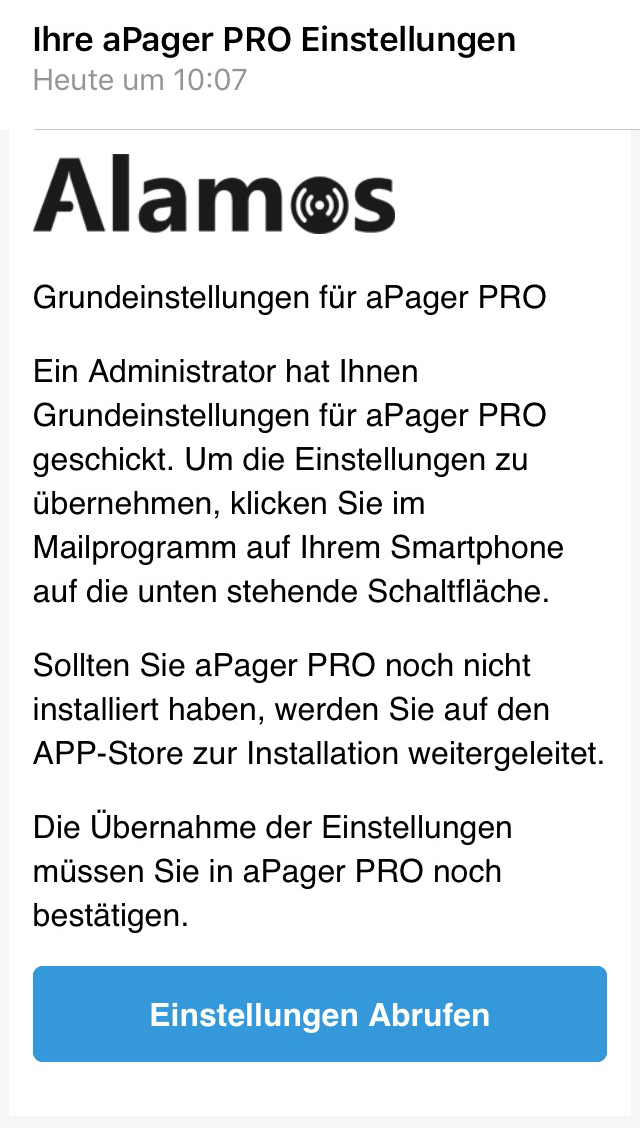
Klicken auf Einstellungen Abrufen

Ich habe eine Zuweisung über SMS erhalten
Du hast eine SMS mit Link zu deiner Konfiguration erhalten. Öffnen diese SMS auf dem Gerät, auf welchem aPager PRO installiert und verwendet werden soll.
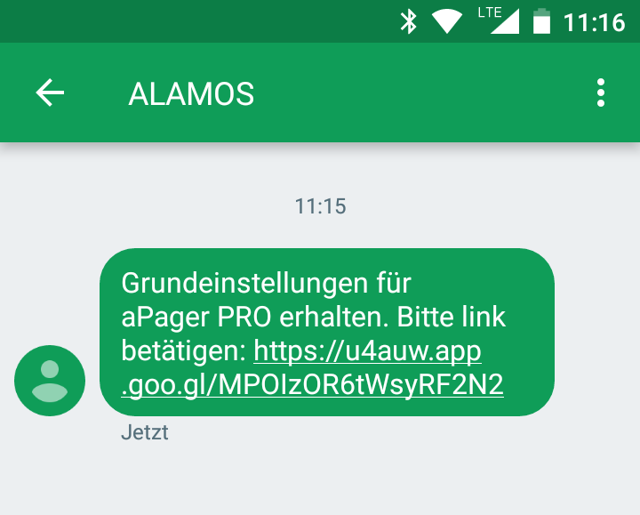
Klicken auf den Link in der SMS
Falls du aPager PRO noch nicht installiert hast, installiere nun zuerst aPager PRO aus dem Google Play Store bzw. App Store.

Für Android Smartphones
Wenn du den Link aus der E-Mail oder SMS anklickst, öffnet sich automatisch der Google Play Store. Dort kannst du aPager PRO installieren.
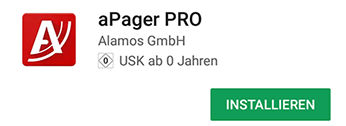
Nach der Installation können Sie die Zuweisung der Konfiguration über Weiter abschließen

Für Apple Smartphones
Klicke auf den OPEN‑Button, der angezeigt wird, sobald du den Link aus der E-Mail oder SMS angeklickt hast.
Solltest du aPager PRO noch nicht installiert haben, wirst du zum App Store weitergeleitet, wo du die App jetzt installieren kannst.
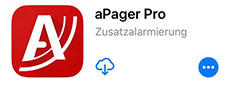
Nachdem du die App installiert hast, kannst du die dir zugewiesene Konfiguration annehmen.
Für Android Smartphones
Überprüfe im sich öffnenden Fenster, ob die dir zugeteilte Provisionierung tatsächlich vom richtigen Aussteller versendet wurde, und klicke nach der Prüfung auf Konfiguration annehmen.
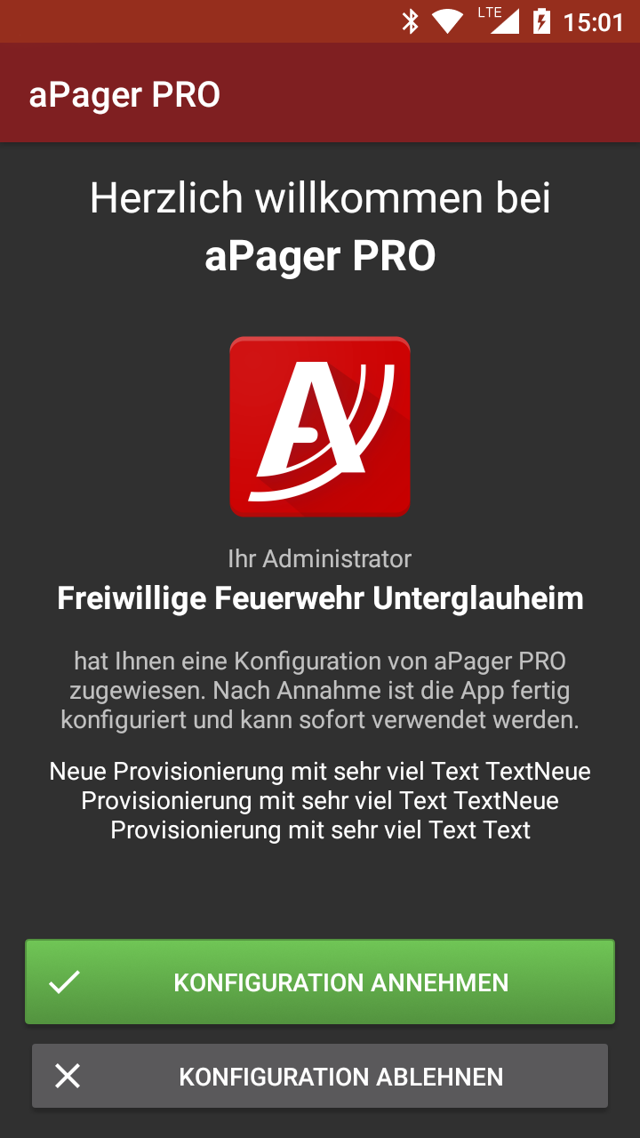
Solltest du unsicher sein, lehne die Konfiguration ab und kläre dies mit deinem Administrator.
Für Apple Smartphones
Überprüfe im sich öffnenden Fenster, ob die dir zugeteilte Provisionierung tatsächlich vom richtigen Aussteller versendet wurde, und klicke nach der Prüfung auf Konfiguration annehmen.
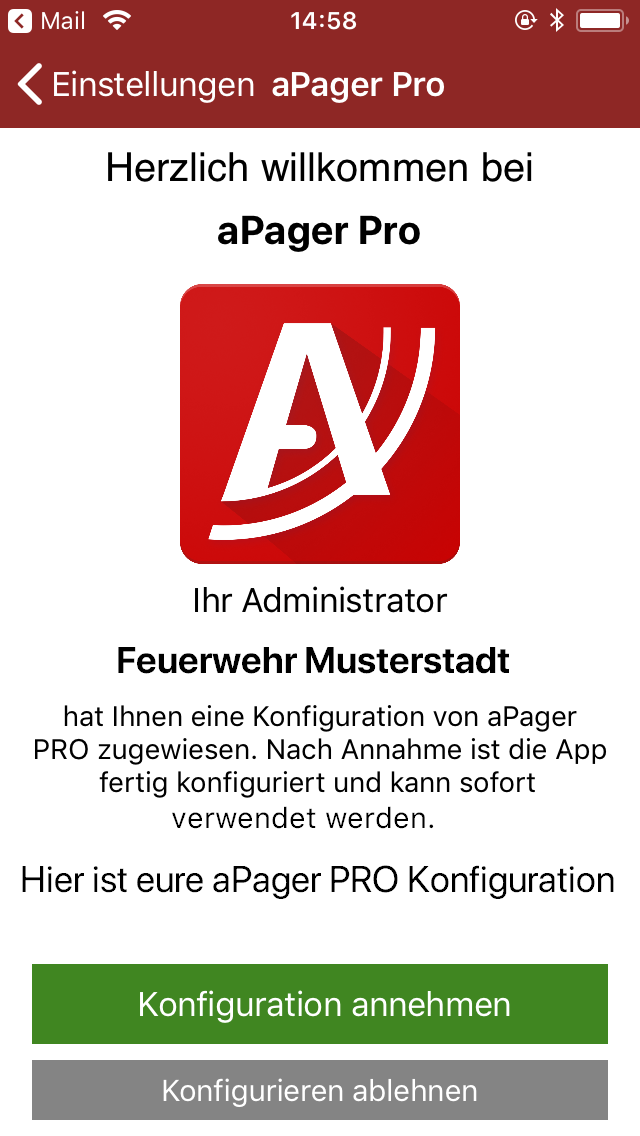
Solltest du unsicher sein, lehne die Konfiguration ab und prüfe dies mit deinem Administrator.
Unterschiede Primär- & Sekundärprofil:
Alamos aPagerPro unterstützt die Nutzung in mehreren Organisationen gleichzeitig, z. B. wenn ein Nutzer in verschiedenen Feuerwehren, Rettungsdiensten oder Bereitschaften tätig ist.
Für jede Organisation wird ein separates Profil angelegt. In der App kannst du zwischen den Profilen wechseln, um die entsprechenden Alarme und Benachrichtigungen zu erhalten.
Um die Nutzung zu erleichtern, unterscheiden wir hier die begriffslogische Einteilung in Primärprofil und Sekundärprofil.
Definition:
Das Primärprofil ist dein Hauptprofil. Es sollte die Organisation sein, bei der du am häufigsten alarmiert wirst oder für die du die wichtigste Einsatzverantwortung hast.
Vorteile:
- Alle Alarme und Statusmeldungen werden automatisch empfangen.
- Keine manuelle Auswahl nötig – immer aktiv.
- Direkt sichtbar im Startbildschirm der App.
Nachteile:
- Nur ein Profil kann automatisch als Primärprofil eingerichtet werden.
- Wenn du in mehreren Organisationen tätig bist, empfängst du Alarme der anderen Organisationen nur, wenn du diese explizit als Sekundärprofil auswählst.
Praxis-Tipp:
Wähle die Organisation, bei der du am zuverlässigsten erreichbar sein musst, als Primärprofil.
Sekundärprofil:
Definition:
Sekundärprofile sind zusätzliche Profile für Organisationen, in denen du ebenfalls aktiv bist, aber weniger alarmiert wirst oder für die du weniger Einsatzverantwortung hast.
Vorteile:
- Du kannst mehrere Organisationen parallel verwalten.
- Profile lassen sich flexibel aktivieren, z. B. nur während Bereitschaften.
- Bis zu 5 Profile können insgesamt in der App hinterlegt werden.
Nachteile:
- Alarme werden nur empfangen, wenn das Profil aktiv ausgewählt ist.
- Ein Vergessen des Profilwechsels kann dazu führen, dass Alarme nicht empfangen werden.
Praxis-Tipp:
- Sekundärprofile eignen sich für weniger häufige Einsätze oder für zusätzliche Einheiten.
- Immer prüfen, welches Profil gerade aktiv ist, bevor du dich auf Einsatzbereitschaft verlässt.
Zusammenfassung – Entscheidungshilfe:
| Merkmal | Primärprofil | Sekundärprofil |
|---|---|---|
| Aktivierung | automatisch nach Registrierung | muss in der App aktiviert werden |
| Alarme empfangen | immer | nur bei aktivem Profil |
| Geeignet für | wichtigste Organisation / Haupteinsatz | weitere Organisationen / Einheiten |
| Anzahl | 1 | bis zu 4 zusätzliche Profile |
| Vorteil | keine manuelle Aktivierung nötig | lexibel für mehrere Organisationen |
| Nachteil | nur ein Profil | manuelles Wechseln nötig |
|
Hinweis: Die Begriffe „Primär-“ und „Sekundärprofil“ dienen hier der Verständlichkeit für Nutzer. Offiziell wird in Alamos nur von mehreren Profilen bzw. Mehrfachmitgliedschaften gesprochen. |
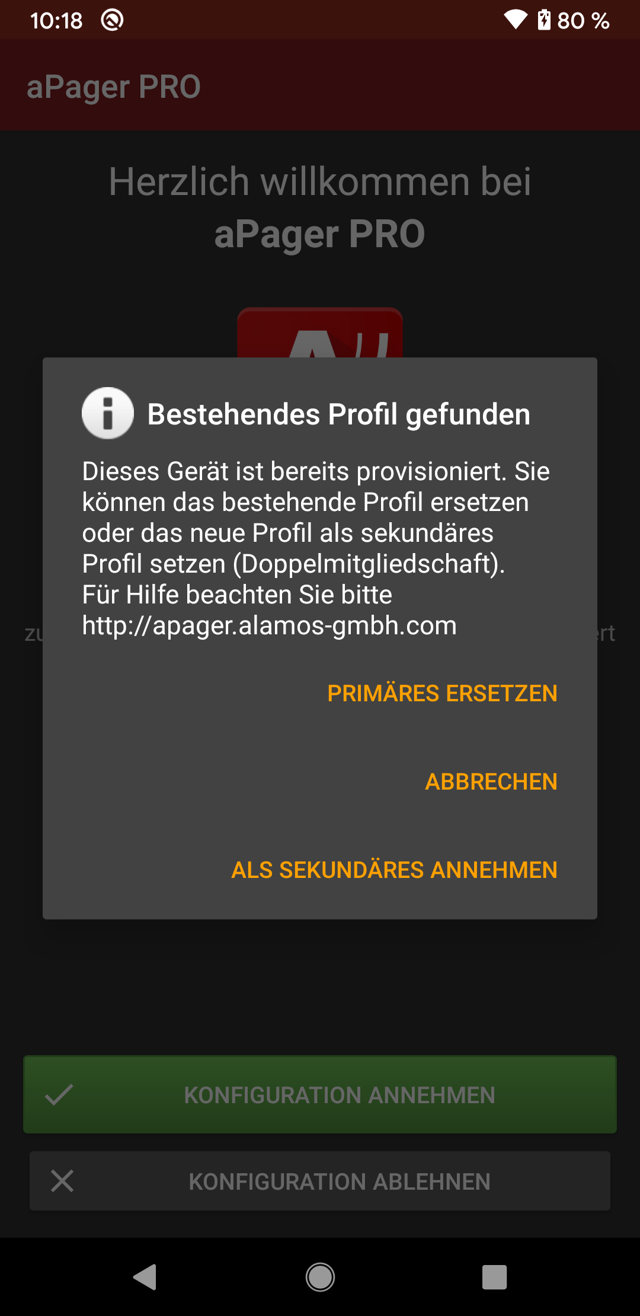 Annahme
Bei der Annahme eines zusätzlichen Provisionierungsprofils wird der nebenstehende Dialog angezeigt.
Nach Auswahl von „Als sekundäres annehmen“ wird das eingehende Profil als Sekundärprofil eingerichtet.
Allgemeine Hinweise zur Annahme eines Provisionierungsprofils findest du hier.
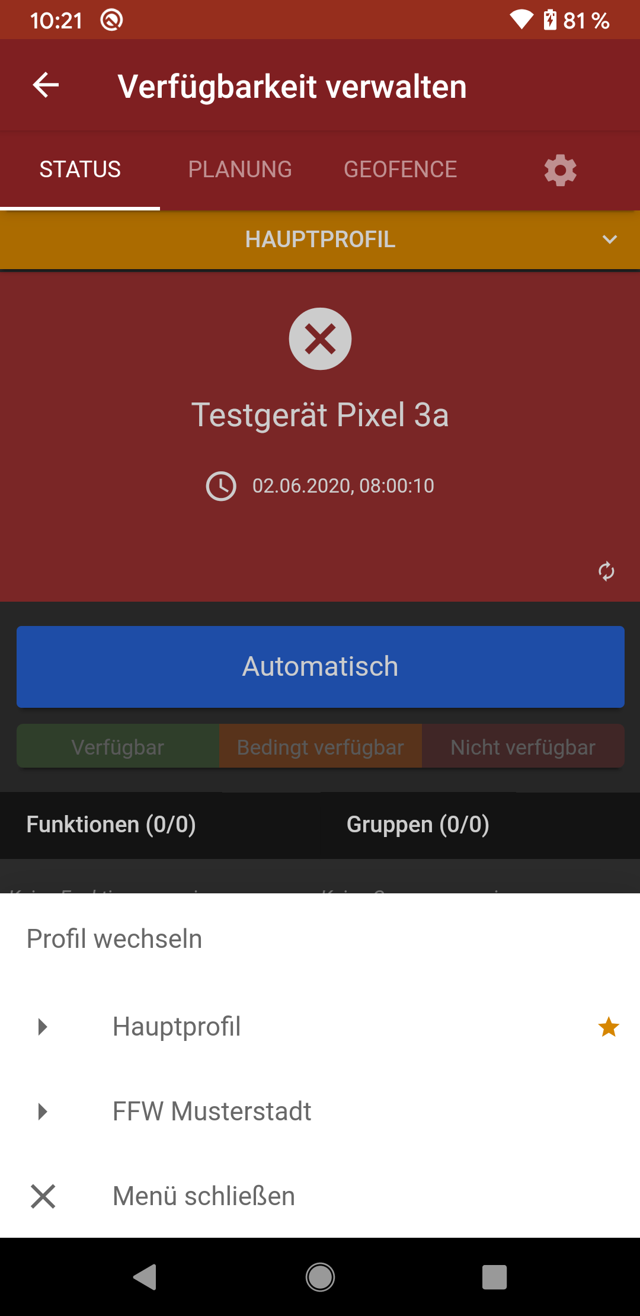 Wechsel der Profile
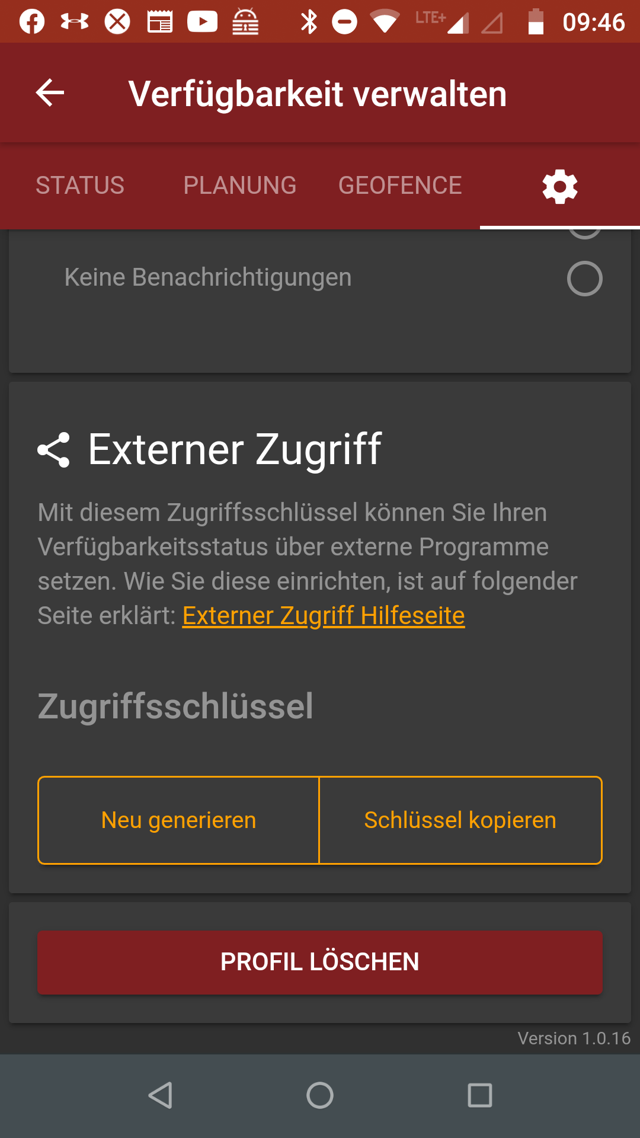
Innerhalb der App kannst du in der Verfügbarkeitsverwaltung über die Titelzeile bzw. das Banner zwischen den Profilen wechseln.
Der Anzeigename eines Profils kann in den Einstellungen (Zahnradsymbol) geändert werden.
Dort können außerdem Profile gelöscht werden, die nicht mehr benötigt werden.
Allgemeine Hinweise zur Verwaltung findest du XXX.
 Löschen von Profilen
Um ein Profil zu löschen, gehe wie folgt vor:
- Verfügbarkeitsverwaltung öffnen
- Profil auswählen
- Rechts auf Einstellungen (Zahnradsymbol) klicken
- Nach unten scrollen
- Löschen auswählen
Es können nur Sekundärprofile gelöscht werden.
- ein zweites Profil als neues Primärprofil annehmen
- dann ist das alte Primärprofil ein Sekundärprofil und kann gelöscht werden
Ich erhalte keine Alarmmeldungen mehr.
Mögliche Ursachen:
- Temporärer App‑Fehler oder überladener Cache.
- Energiespar‑ oder Batterieoptimierung blockiert die Alarmzustellung.
- Fehlende System‑ bzw. App‑Berechtigungen.
- Lizenz oder Registrierung nicht korrekt eingerichtet.
Lösungswege:
App testen:
Cache leeren (Android):
Berechtigungen prüfen:
Batterieoptimierung deaktivieren:
Neuinstallation:
Profil neu laden:
Wenn deine Profil‑Mail nicht mehr existiert oder ungültig ist oder du das Problem nicht lösen kannst, fordere ein neues Profil an oder wende dich an:
➤ edv@feuerwehr-wendelstein.de
Wichtiger Hinweis:
Ich finde unter den Klingeltönen keine Einheiten mehr.
Mögliche Ursachen:
- Töne werden nicht geladen wegen Cache‑ oder Installationsproblemen.
- Profil wird nicht richtig abgerufen.
Lösungswege:
App testen:
Damit prüfst du, ob der Alarmempfang grundsätzlich funktioniert.
Cache leeren (Android):
Einstellungen → Apps → aPager PRO → Speicher → Cache leeren.
Neuinstallation:
Deinstalliere und installiere die App neu → Lösche den Speicher Cache der App und führe die Einrichtung erneut mit dem dir zugesendeten Profil durch.
Profil neu laden:
Wenn deine Profil‑Mail nicht mehr existiert oder ungültig ist oder du das Problem nicht lösen kannst, fordere ein neues Profil an oder wende dich an:
➤ edv@feuerwehr-wendelstein.de
Tipp:
Manche Android‑Geräte fragen nach der Berechtigung für Klingeltöne beim ersten App‑Start oder bei Update‑Installation — stelle sicher, dass du diese bestätigt hast.
Der Zielpunkt in der Kartendarstellung wird falsch angezeigt.
Grund:
Es werden derzeit keine GPS‑Koordinaten übermittelt, sondern der Standort wird allein über die Adresse berechnet. Diese Geokodierung ist nicht immer exakt und kann zu Abweichungen führen (z. B. Gebäudestandorte, Straßennamen, Sonderzeichen).
Hinweis:
Das liegt nicht an der App‑Fehlerhaftigkeit, sondern an der Adress‑Zuordnung der Alarmquelle. Für eine völlig exakte Positionsbestimmung müssten echte GPS‑Daten übermittelt werden, was derzeit nicht bei allen Alarmierungswegen möglich ist.
Mein Handy ist stumm und ich höre die Alarme nicht mehr.
Mögliche Gründe:
- Smartphone im Lautlos‑, Nicht‑stören‑ oder Stumm‑Modus.
- Energiespar‑ oder Akkuoptimierung unterdrückt Alarmtöne.
- App‑Benachrichtigungseinstellungen setzen Töne nicht korrekt.
Lösungen:
Android/iOS‑Klingel‑Einstellungen in aPager PRO
Unter Benachrichtigungseinstellungen kannst du festlegen, wie die App Alarme abspielt:
- Lautstärke direkt in der App einstellen.
- Klingelmodus:
- „Lautlos“ → deaktiviert akustische Alarme.
- „Immer klingeln“ → lässt die App den Ton auch bei aktiviertem Nicht‑stören‑Modus abspielen.
-
Audiokanal: Du kannst auswählen, ob der Ton über den normalen Medienkanal oder den Alarm‑/Weckton‑Kanal abgespielt wird. Letzteres kann lauter und verlässlicher sein.
Tipp:
Deaktiviere Energiespar‑Funktionen, ansonsten kann der Alarm‑Ton unterdrückt oder verzögert werden.
Ich möchte die Alarmierung deaktivieren bzw. stummschalten.
Lösungswege für Android & iOS:
Alamos stellt eine ausführliche Anleitung zur Verfügung, wie du Alarme temporär oder dauerhaft stumm schaltest:
Alarmierung deaktivieren / Stummschalten (offizielle Anleitung): https://alamos-support.atlassian.net/wiki/spaces/documentation/pages/219480402/aPager+PRO
Dort findest du:
- Wie du Alarmtöne ganz ausschaltest.
- Wie du den Nicht‑Stören‑Modus oder ähnliche Optionen in der App nutzt.
- Wie unterschiedliche Alarmtypen (z. B. laute vs. Info‑Alarme) ein‑/ausgeschaltet werden.
Die Inhalte des Alarmablaufs sind nicht wie in der Anleitung beschrieben.
Standardeinstellung im Landkreis Roth:
- Nachrichtenkennung = Einheitskennung
- Alarmtext = Stichwort
Änderungen an diesem Standard sind derzeit nicht vorgesehen und entsprechen damit dem lokalen Vorgehen.
Erklärung:
Diese Unterscheidung hat Einfluss auf:
- Anzeigeform
- Dauer des Klingeltons
- Darstellung in der App
Ich erhalte Statusmeldungen von Sirenen und Fahrzeugen.
Erklärung:
- Nur besondere Führungsdienstgrade erhalten diese erweiterten Statusmeldungen (z. B. Sirenen‑ bzw. Fahrzeugstatustexte).
- Dazu gehören auch Störungsmeldungen oder Hinweise zur Sirenenfunktion.
Wichtig:
Ich habe mich in der Registrierungsplattform registriert und erhalte keine Rückmeldung.
Mögliche Gründe:
- Die Freischaltung kann mehrere Werktage dauern.
- Du erhältst nur dann Alarmgruppen, wenn:
- dir ein Pager zugewiesen ist und
- du aktiv im Dienst bist.
Was tun, wenn du lange nichts hörst?
- Warte ggf. 1-2 Wochen.
- Wende dich an deinen Alamos‑Verantwortlichen oder direkt an: edv@feuerwehr-wendelstein.de
Offizielle Alamos-Handbuch-Seite
Für weitere Informationen, Screenshots und offizielle Anleitungen kannst du diese Seite nutzen: